|
CLONET €VAN na WINDOWS7 |
|
|
|
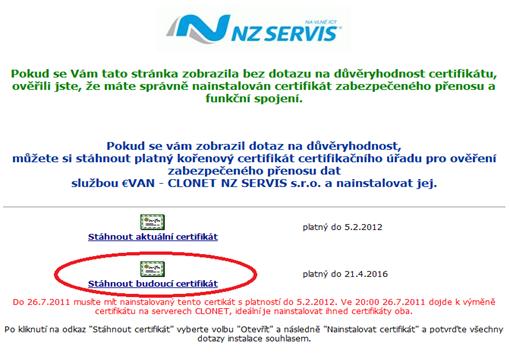
instalace nového certifikátu CA CLONET
kliknutím na soubor s certifikátem CLONET_2016.cer (nebo jeho stažením na https://212.27.219.212/CLONET_2016.crt) |
|
|
|
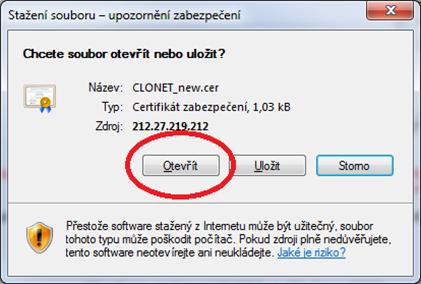
Klikněte na Otevřít |
|
|
|
Pokud vám váš prohlížeč zobrazí dialog pro potvrzení požadavku – klikněte na Povolit |
|
|
|
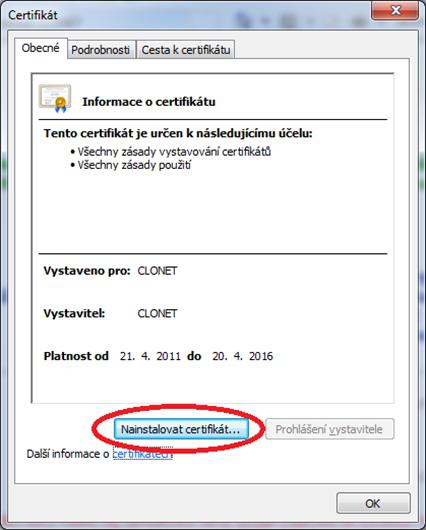
Následně se Vám otevře přímo soubor certifikátu – zde klikněte na Nainstalovat certifikát |
|
|
|
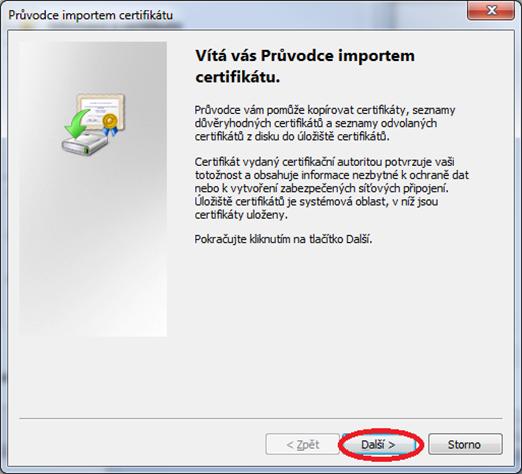
otevře se Průvodce instalací certifikátu – zde klikněte na Další |
|
|
|
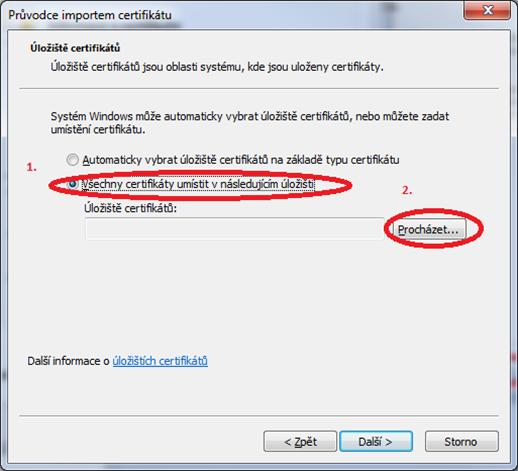
v okně Úložiště certifikátů klikněte nejdříve na Všechny certifikáty umístit v následujícím úložišti a následně na tlačítko Procházet |
|
|
|
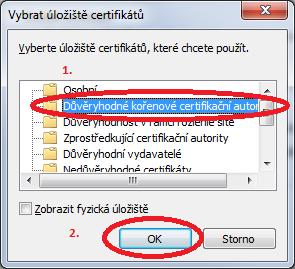
v okně Vybrat úložiště certifikátů vyberte položku Důvěryhodné kořenové certifikační autority a klikněte na OK |
|
|
|
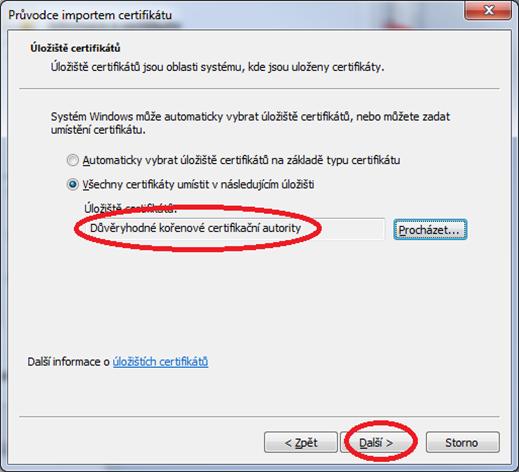
po určení úložiště klikněte na Další |
|
|
|
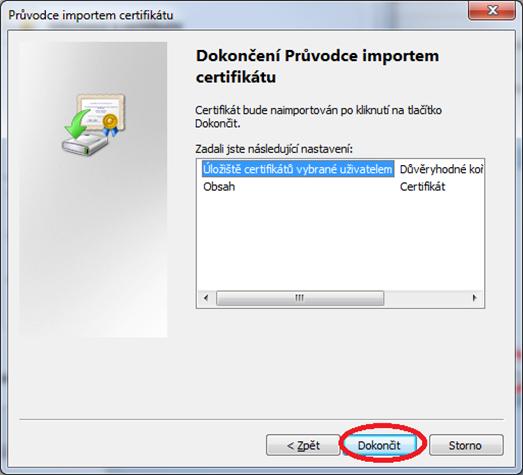
v okně Dokončení Průvodce importem certifikátu zkontrolujet správnost volby úložiště a klikněte na Dokončit |
|
|
|
Objeví se se vám Upozornění zabezpečení - klikněte na Ano
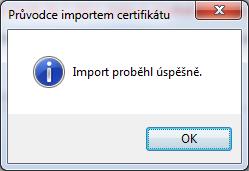
zobrazí se vám hlášení o úspěšném dokončení importu certifikátu – klikněte na OK, certifikát je nainstalován
|
|
|
|
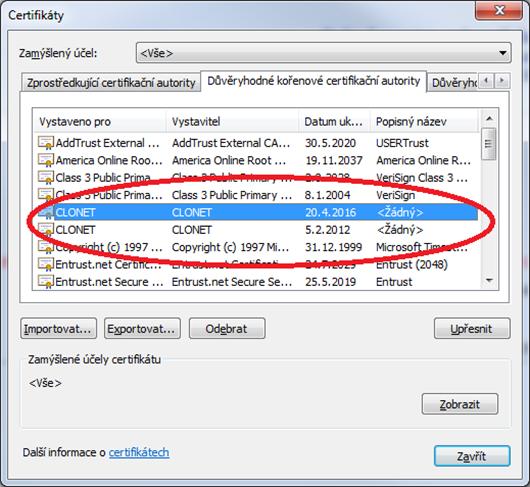
Správnost importu certifikátu můžete ověřit např.v Internet Exploreru – menu Nástroje – Možnosti Internetu – záložka Obsah – tlačítko Certifikáty (uprostřed okna) – otevře se vám okno Certifikáty. Zde klikněte na záložku Důvěryhodné kořenové certifikační autority a v podle abecedy řazeném seznamu musíte najít položku CLONET (certifikát s platností podle aktuálního data) |
|
|
|
Pokud certifikát instalujete jako Administrátor počítače a používat jej bude jiný uživatel, nebo vy, ale pod jiným uživatelským účtem, NEZAPOMEŇTE, že je třeba výše popsané nastavení provést pro každého uživatele samostatně !!! |
|
|
|
|